發表日期:2015-04-28 作者來源:一度互聯 瀏覽: 標簽:
Microsoft Outlook 2007 POP3/IMAP設置方法如下:
第一步:打開Outlook 2007客戶端,在“工具”中選擇“賬戶設置”。
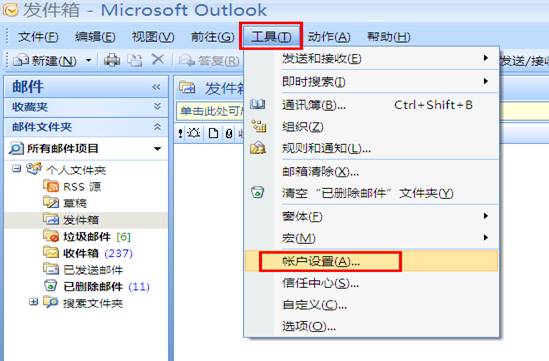
第二步:在“賬戶設置”中點擊“新建”。

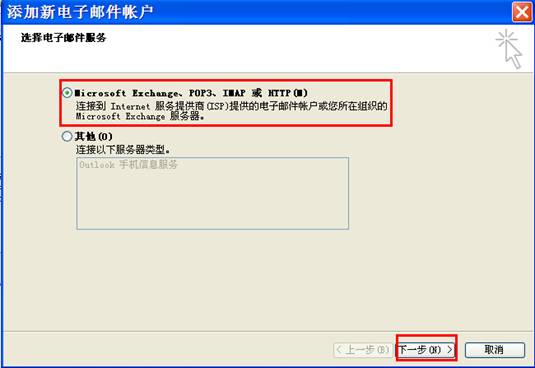
第三步:在選擇電子郵件服務中,選擇包含“POP3、IMAP”信息的選項,點擊“下一步”。
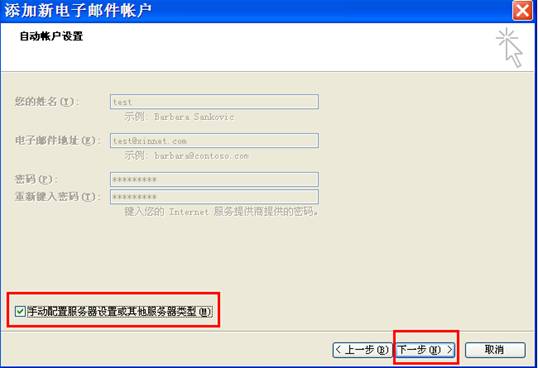
第四步:在賬戶設置中,依次輸入您的姓名,完整的郵件地址和密碼。

第五步:勾選“手動配置服務器設置或其他服務器類型”,點擊“下一步”。
第六步:選擇“Internet 電子郵件”,點擊“下一步”。

第七步:依次輸入您的用戶信息、服務器信息和登錄信息。電子郵件地址和用戶名應為完整的郵件地址;
賬戶類型選擇使用POP3或IMAP協議,接收郵件服務器及發送郵件服務器格式如下:
POP3協議設置
接收郵件服務器:pop.您的域名
發送郵件服務器:smtp.您的域名
IMAP協議設置
接收郵件服務器:imap.您的域名
發送郵件服務器:smtp.您的域名
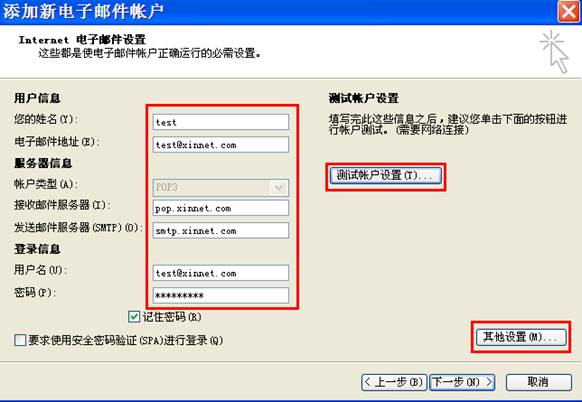
第八步:點擊“其他設置”,進入高級選項。
POP3協議:接收服務器pop3端口號為:110,發送服務器smtp端口號為:25
如您在“添加新賬戶“頁面中選擇的為IMAP協議:
則接收服務器imap端口號為:143,發送服務器smtp端口號為:25
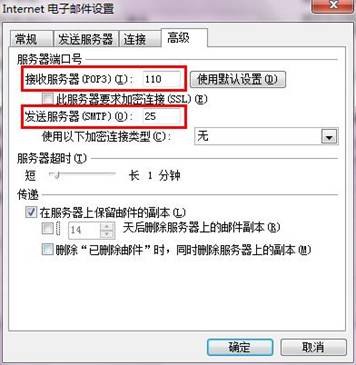
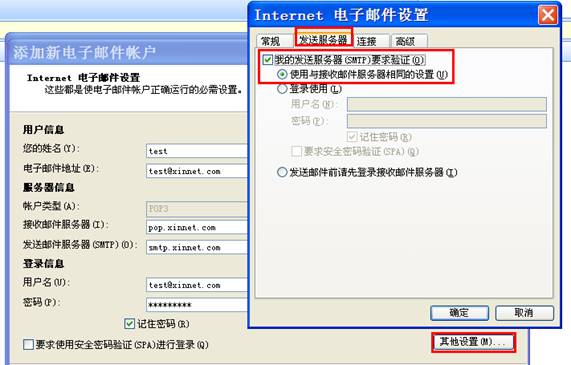
第九步:在“發送服務器”中勾選“我的發送服務器(SMTP)要求驗證,點擊“確定”。
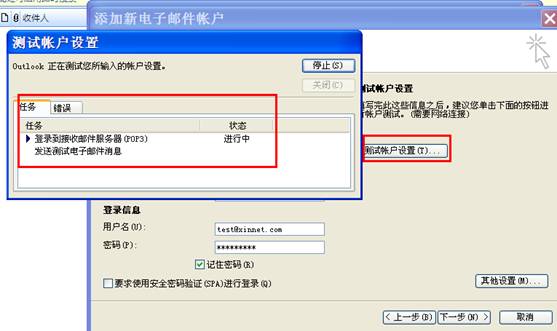
第十步:點擊“測試賬戶設置”,進一步驗證電子郵箱的相關設置,若不成功,請根據測試提示修改相應的設置;測試成功,關閉窗口后,點擊“下一步”。
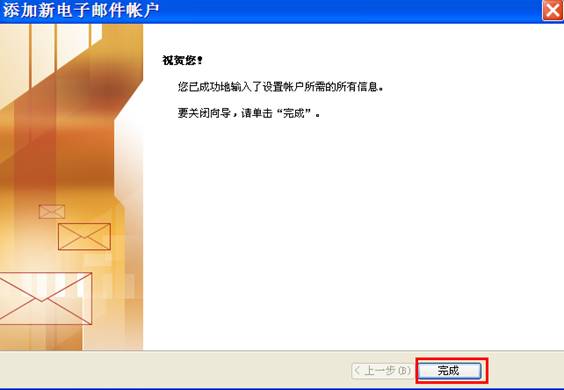
第十步:點擊“完成”,您的電子郵箱完成設置。
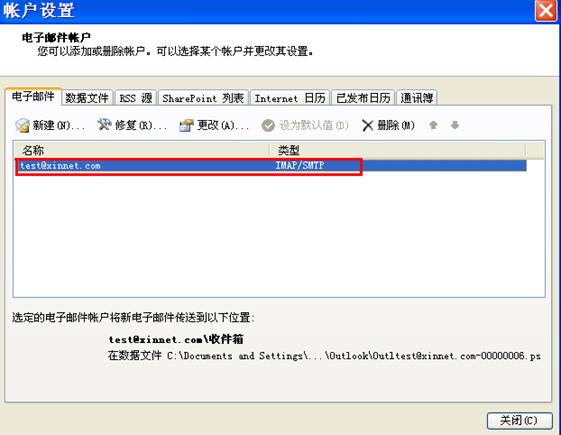
此時,賬戶設置中已經存在剛剛設置的郵箱賬戶。
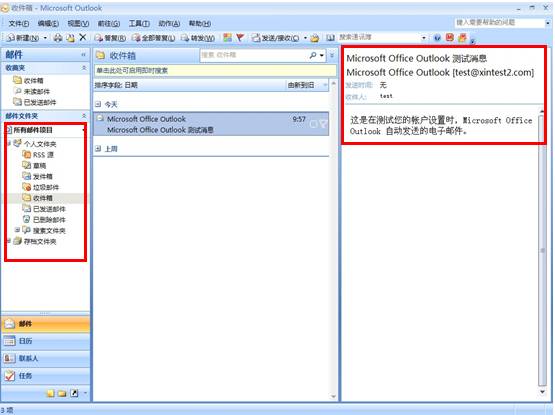
在客戶端主界面,點擊“發送/接收”,可以收到測試郵件。
恭喜,您現在通過outlook2007郵件客戶端可以進行“全球郵”信件往來了。